Použití Qiskit Code Assistant ve Visual Studio Code a kompatibilních editorech
Zjisti, jak nainstalovat, používat, konfigurovat a odinstalovat oficiální rozšíření Qiskit Code Assistant ve Visual Studio Code (VS Code) a kompatibilních editorech.
- Jedná se o experimentální funkci dostupnou uživatelům IBM Quantum® Premium Plan s účtem na nové platformě IBM Quantum Platform.
- Qiskit Code Assistant je ve stavu náhledového vydání a může se změnit.
- Pokud máš zpětnou vazbu nebo chceš kontaktovat tým vývojářů, použij kanál Qiskit Slack Workspace nebo příslušné veřejné repozitáře na GitHubu.
Instalace rozšíření pro VS Code
Chceš-li nainstalovat rozšíření pro VS Code, postupuj takto:
Instalace přímo z VS Code:
- Spusť VS Code.
- Klikni na ikonu Rozšíření v levém panelu nástrojů.
- Vyhledej
qiskit - Najdi „Qiskit Code Assistant (Beta)" a klikni na Nainstalovat.
Případně je rozšíření dostupné také přes VS Code Marketplace.
Rozšíření je také publikováno na Open VSX pro uživatele fork verzí VS Code, jako jsou VSCodium, Cursor, IBM Bob a další.
Rozšíření se načte automaticky a je zobrazeno v dolní části okna VS Code. Pokud tam není, znovu načti rozšíření nebo aplikaci.
Konfigurace nastavení rozšíření
Lze konfigurovat následující nastavení:
-
Chceš-li změnit klávesové zkratky, otevři nastavení klávesových zkratek (
Cmd/Ctrl+Shift+P->Preferences: Open Keyboard Shortcuts (JSON)) a vyhledejqiskit-vscode. -
IBM Quantum API token používaný rozšířením lze změnit v paletě příkazů VS Code. Za tím účelem zadej
Cmd/Ctrl+Shift+P, vyhledejqiskit, vyber příkaz Qiskit Code Assistant: Set IBM Quantum API token a vlož svůj IBM Quantum API token. -
[Pokročilé] Chceš-li změnit instanci služby Qiskit Code Assistant, kterou má rozšíření používat, přejdi na Soubor -> Předvolby -> Nastavení. Na záložce Uživatel vyhledej Qiskit a uprav
Qiskit Code Assistant: Url.
Začínáme s rozšířením Qiskit Code Assistant pro VS Code
Autentizace a nastavení
Po instalaci rozšíření se pokusí ověřit tvou totožnost. Ve výchozím nastavení se balíček pokusí ověřit vůči službám IBM Quantum pomocí definovaného API klíče a použije tvůj klíč z proměnné prostředí QISKIT_IBM_TOKEN nebo ze souboru ~/.qiskit/qiskit-ibm.json (v sekci default-ibm-quantum). Pokud potřebuješ pomoc s konfigurací účtu, postupuj podle pokynů v části Nastavení pro IBM Cloud.
Ve výchozím nastavení rozšíření používá model mistral-small-3.2-24b-qiskit, který je uveden ve výběru modelu ve spodním stavovém řádku.
Při prvním použití modelu mistral-small-3.2-24b-qiskit se otevře modální okno se seznamem hlavních omezení, která bys měl/a mít na paměti při používání tohoto modelu. Klikni na Přijmout a povol model pro generování kódu.
Generování kódu
Při vývoji kódu pomocí Qiskit můžeš požádat Qiskit Code Assistant o pomoc. Obecně platí, že asistent navrhuje lepší kód v reakci na komentáře nebo docstringy v Pythonu, ale asistenta lze použít kdekoliv v souboru.
Chceš-li získat návrh kódu, napiš prompt a stiskni Ctrl+.. Existují dva typy promptů:
- Zadej část kódu a získej návrh na jeho dokončení. Příklad:
from qiskit.circuit import QuantumCircuit
from qiskit.transpiler import generate_preset_pass_manager
from qiskit_ibm_runtime import SamplerV2 as Sampler
from qiskit_ibm_runtime.fake_provider import FakeManilaV2

# Bell Circuit
qc = QuantumCircuit(2)
qc.h(0)
qc.cx(0, 1)

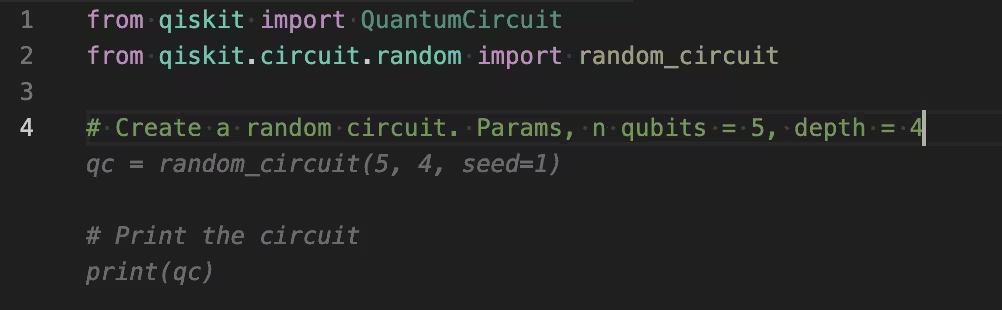
qc.mea # Type Ctrl + . for a code suggestion. - Napiš znak mřížky (#) a za ním svůj prompt. Příklad:
# Give me a random circuit of 5 qubits and a depth of 4.
Práce s návrhy kódu
Následující klávesy slouží k přijetí, odmítnutí a procházení návrhů:
- Stiskni
Tabpro přijetí návrhu neboESCpro jeho odmítnutí. - Po obdržení návrhu znovu stiskni
Ctrl+.pro generování dalších návrhů. - Když je zobrazen návrh, použij
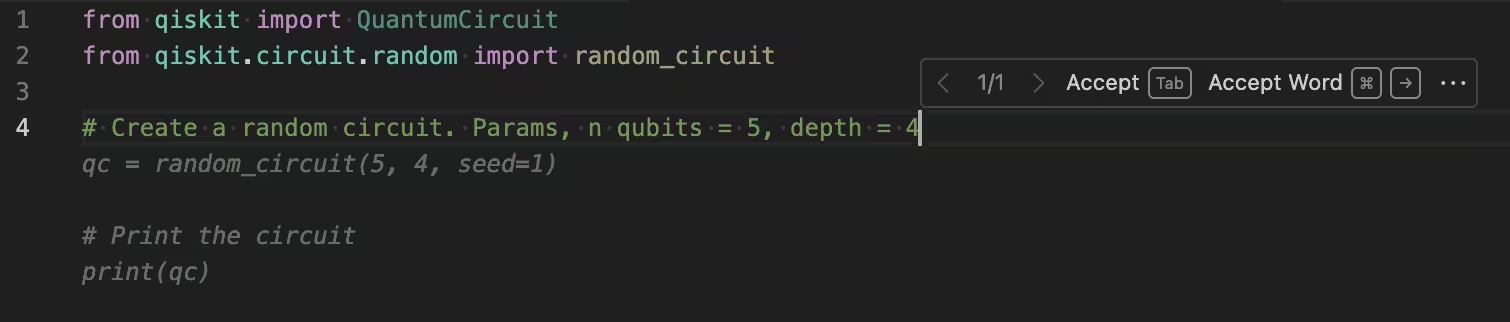
Option/Alt+]aOption/Alt+[pro procházení návrhů dopředu, resp. dozadu (jsou-li k dispozici). - Přejeď kurzorem přes návrh a zobraz vyskakovací panel nástrojů pro procházení návrhů, jak je znázorněno:
Odinstalace rozšíření pro VS Code
Chceš-li odebrat Qiskit Code Assistant z VS Code, postupuj takto:
- Spusť Visual Studio Code.
- Klikni na ikonu Rozšíření.
- Vyhledej
qiskita otevři Qiskit Code Assistant. - Klikni na Odinstalovat.
Řešení problémů
Pokud ve VS Code nevidíš stavový řádek rozšíření, zkontroluj, že je rozšíření nainstalováno a povoleno na záložce rozšíření.
Pokud je rozšíření nainstalováno a povoleno, ale nelze vybrat model, ověř, že byl přidán tvůj aktuální API klíč a že je správně nastavena hodnota Qiskit Code Assistant: Url.
Přispívání do rozšíření pro VS Code
Kód tohoto oficiálního rozšíření je veřejně dostupný a open source. Prohlédni si ho na GitHubu.
Další kroky
Prohlédni si příklady použití Qiskit Code Assistant pro Circuit, konfiguraci potlačení chyb a transpilaci pomocí pass managerů.